



Prezentare generală și configurare
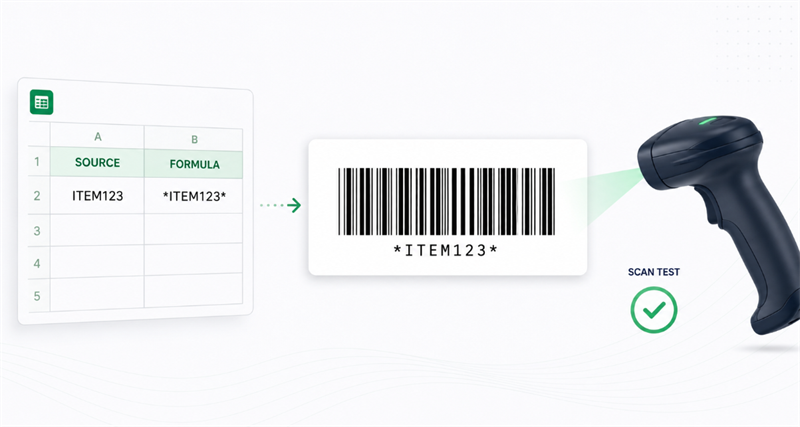
Pentru a genera un cod de bare Code 39 în Excel sau Google Sheets, înfășurați valoarea sursei cu asteriscuri folosind formula ="*"&A2&"*" (convertind ITEM123 în *ITEM123*) și aplicați fontul Libre Barcode 39 sau Libre Barcode 39 Text. Asteriscurile furnizează caracterele obligatorii de pornire și oprire; pur și simplu schimbarea fontului fără ele va produce un cod de bare nescanabil.
Verificare și testare
Libre Barcode 39 este un font vizual, nu un verificator de coduri de bare. Deoarece nu poate verifica contrastul de imprimare, zonele silențioase sau acuratețea lățimii barei, trebuie întotdeauna să imprimați o eșantionă și să o testați cu scanerul fizic înainte de implementarea completă.
Cum se creează un cod de bare Libre 39 în Excel
Pentru Microsoft Excel, instalați fontul Libre Barcode 39 necesar înainte de a deschide foaia de calcul. Dacă Excel se executa deja în timpul instalării, reporniți-l astfel încât fontul să apară în lista de fonturi.
Structura de foaie de lucru cea mai fiabilă utilizează coloane separate pentru datele sursă și datele codurilor de bare.
Colona A: ID-ul original | Colona B: Formula codului de bare |
ARTICUL123 | ="*"&A2&"*" |
BIN-204 | ="*"&A3&"*" |
ASSET88 | ="*"&A4&"*" |
Urmați acești pași:
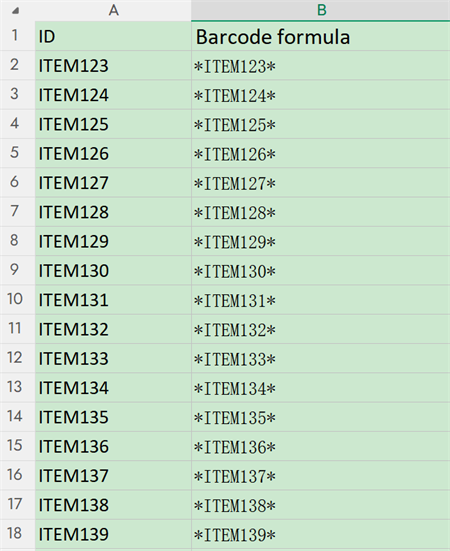
1. Introduceți ID-urile originale în coloana A.
2. Adăugați ="*"&A2&"*" în coloana B.
3. Copiați formula în coloană.
4. Selectați rezultatele din coloana B.
5. Aplicați Libre Barcode 39 sau Libre Barcode 39 Text.
6. Creșteți dimensiunea fontului și ajustați lățimea coloanei.
7. Imprimați un eșantion și testați-l cu scannerul destinat.
Păstrarea ID-ului original și a formulei codului de bare în coloane separate face ca foaia de calcul să fie mai ușor de actualizat și de depășit.
Convertirea datelor cu litere mici în Excel
Codul standard 39 nu acceptă litere mici. Dacă scrisoarea nu afectează identificatorul, utilizați:
="*"&SUPER(A2)&"*"
Acest lucru convertește valoarea în majuscule înainte de a adăuga caracterele start și stop.
Nu utilizați această formulă atunci cândarticol123șiARTICUL123reprezintă diferite înregistrări. În acest caz, utilizați Libre Barcode 39 Extended și confirmați că scannerul suportă Extended Code 39.
Cum să utilizați codul de bare Libre 39 în Google Sheets
Google Sheets include fonturi Libre Barcode în biblioteca sa de fonturi, astfel încât instalarea locală este de obicei inutilă.
Pentru a adăuga fontul:
1. Deschideți meniul de fonturi.
2. Selectați Mai multe fonturi.
3. Căutați “Codul de bare liber.”
4. Adăugați fontul necesar Codul 39.
5. Selectați OK.
Introduceți valoarea originală în A2 și următoarea formulă în B2:
="*"&A2&"*"
Aplicați fontul codului de bare la B2 și completați formula în coloană.
Utilizați Libre Barcode 39 Text dacă doriți ca identificatorul codificat să fie afișat sub bare. Acest lucru poate ajuta angajații să identifice manual o etichetă atunci când un scanner nu este disponibil.
Înainte de a exporta foaia în PDF, verificați dacă codul de bare rămâne complet vizibil. Scalarea paginii, coloanele înguste și celulele tăiate pot schimba ieșirea tipărită chiar și atunci când codul de bare scanează corect pe ecran.
De ce nu scanează codul de bare Libre 39?
Un cod de bare care apare corect poate eșua încă din cauza datelor, aspectului sau a ieșirii de tipărire. Verificați aceste cauze în ordine.
1. Lipsește caractere de pornire și oprire
Confirmați că valoarea codificată conține un asterisk la ambele capături:
• Corect: *ITEM123*
• Incorect: ITEM123
Aplicați fontul codului de bare la valoarea completă, inclusiv ambele asteriscuri.
2. Caractere nesuportate
Codul de bare Libre 39 suportă litere majuscule, numere și un grup limitat de simboluri. Literele mici, subliniile și multe semne de punctuație necesită codul extins 39 sau o simbologie diferită a codului de bare.
Inspectați celula originală mai degrabă decât să priviți doar barele renderizate. Spațiile ascunse sau caracterele neașteptate importate dintr-un alt sistem pot schimba și rezultatul.
3. Varianta greșită a fontului
Libre Barcode 39 și Libre Barcode 39 Text suportă setul de caractere standard Code 39. Suport text extins și extins pentru intrare ASCII completă.
Dacă un cod de bare extins returnează combinații neașteptate, cum ar fi semnele plus urmate de litere majuscule, verificați dacă este activat codul ASCII complet sau codul extins 39 în setările scanerului.
4. Spațiu alb insuficient
Păstrați o zonă albă curată înainte de prima bară și după ultima bară. Marjele celulelor, textul, grafica si marginile etichetelor plasate prea aproape de codul de bare pot interfera cu detectarea.
5. Codul de bare tăiat sau comprimat
Asigurați-vă că întregul cod de bare se potrivește în interiorul celulei și a etichetei tipărite. Codul 39 devine larg pe măsură ce se adaugă mai multe caractere. Comprimarea unei valori lungi într-o zonă îngustă poate face ca barele sale să fie dificil de reproducut cu precizie.
Pentru date lungi sau spațiu limitat pentru etichete, Codul 128 este de obicei mai compact.
6. Scalarea imprimării sau PDF
Un cod de bare poate scana de pe ecran, dar eșuează după imprimare. Verificați dacă:
• Excel a folosit Fit Sheet pe o singură pagină;
• vizualizatorul PDF a adăugat un alt pas de scalare;
• codul de bare a fost convertit într-o captură de ecran de rezoluție scăzută;
• imprimanta produce bare rupte sau neclarte;
• eticheta are un contrast slab sau un fundal cu modele.
Imprimați la dimensiunea reală atunci când este posibil și testați eticheta fizică, în loc să vă bazați doar pe o previzualizare pe ecran.
Cod de bare bazat pe fonturi sau imagine generată?
Libre Barcode 39 Text pentru Excel este potrivit atunci când codurile de bare trebuie să se actualizeze automat cu valorile foii de calcul. O imagine de cod de bare generată este preferabilă atunci când codul de bare trebuie descărcat, trimis prin e-mail, plasat în software-ul de proiectare sau deschis pe computere care nu au fontul.
Un onlineCodul 39 generator de coduri de bareEste, de asemenea, util pentru depanarea problemelor. Generați aceeași valoare online și scanați ambele versiuni. Dacă imaginea scanează, dar versiunea Excel nu, problema este probabil legată de fontul, aspectul, exportul PDF sau procesul de tipărire al foii de calcul.

Lista de verificare pre-imprimare
Înainte de a imprima un cod de bare Libre 39:
✔ Adăugați un asterisk înainte și după date
✔ Utilizați litere majuscule cu excepția cazului în care este necesar codul extins 39.
✔ Confirmați că fiecare caracter este suportat.
✔ Lăsați spațiul alb pe ambele părți.
✔ Evitați întinderea sau comprimarea codului de bare.
✔ Verificați scalarea PDF-ului și a imprimării.
✔ Testați eticheta fizică cu scannerul real.
Urmărirea acestui proces face din Libre Barcode 39 o opțiune practică pentru crearea de ID-uri scurte de active, etichete de inventar și coduri de bare interne de urmărire direct din Excel sau Google Sheets.
