




Dacă comandați invitații prin intermediul The Knot, puteți adăuga un cod QR în editorul său de papetarie. Dacă aveți nevoie de un fișier descărcabil pentru Canva, un șablon Etsy, Adobe Express sau o altă imprimantă, utilizați o altă rută: copiați URL-ul publicat al site-ului web de nuntă The Knot și convertiți-l în with un generator gratuit de coduri QR.
Acest lucru vă oferă un cod QR pe care îl puteți plasa pe un card de salvare a datei, RSVP, card de detalii sau semn de nuntă. Procesul durează doar câteva minute, dar testație codul terminat înainte de a trimite orice pentru imprimare.
Vă oferă The Knot un cod QR descărcabil?
Nodul poate crea un cod QR în editorul său de invitații, dar nu oferă fiecărui utilizator al site-ului de nuntă un fișier de imagine separat de descărcat.
Când personalizați un produs de hârtie prin intermediul The Knot Invitations, puteți selecta instrumentul de cod QR, introduceți un URL și introduceți codul generat în design. Nodul spune că această opțiune este disponibilă în toate produsele sale Invitation. Cu toate acestea, saCentrul de ajutoro afirmă că nu poate genera un cod QR independent pentru partajare directă.
Această distincţie contează. Dacă Nodul vă imprimă invitațiile, opțiunea sa încorporată poate fi suficientă. Dacă proiectați în altă parte, creați-vă propriul cod QR descărcabil de pe link-ul web de nuntă publică.
Cum să creați un cod QR pentru site-ul dvs. de nuntă The Knot?
Începeți cu URL-ul public final, nu cu adresa tabloului de bord sau a ecranului de editare. Un cod QR poate trimite oaspeții doar la link-ul stocat în el.
1. Deschideți site-ul The Knot publicat. Conectați-vă la The Knot, deschideți tabloul de bord al site-ului de nuntă și selectați opțiunea pentru a vizualiza site-ul live. Copiați URL-ul public.
2. Copiați adresa completă din browser. Nu copiați un link de previzualizare, editor sau de gestionare a contului.
3. Verificați link-ul în timp ce sunteți deconectat. Deschideți o fereastră de browser incognito sau privată și lipiți URL-ul. Oaspeții dvs. ar trebui să vadă site-ul de nuntă public fără a vă accesa contul.
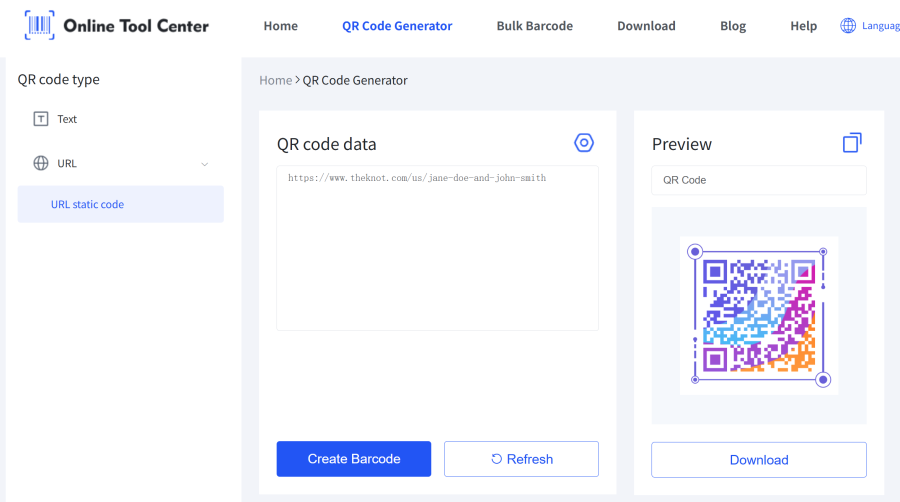
4. Deschideți generatorul de coduri QR OnlineToolCenter. Selectați opțiunea de cod static URL și lipiți linkul The Knot în câmpul de date.
5. Alegeți un design restrâns. Puteți ajusta logo-ul, marginea, punctele de cod, culorile, textul, marja, corecția erorilor și rezoluția imaginii. Păstrați contrastul puternic. Culorile de nuntă sunt utile; module palide pe un fundal alb nu sunt.
6. Generați și scanați codul. Testați previzualizarea cu telefonul înainte de a-l descărca.
7. Descărcați formatul potrivit. PNG este convenabil pentru Canva, invitații digitale și șabloane comune bazate pe imagini. SVG este cea mai bună alegere pentru aspectele de imprimare profesionale deoarece rămâne ascuțită atunci când este redimensionată.
Pentru majoritatea cuplurilor, pagina de pornire a site-ului de nuntă este cea mai sigură destinație. Oferă oaspeților acces la programul, locul, cazările, registrul și zona RSVP dintr-un singur link.
Dacă doriți un cod QR doar pentru The Knot RSVP, puteți utiliza un link RSVP public direct atunci când unul este disponibil. Testaţi-l în timp ce sunteţi deconectat. Oaspeții ar trebui să ajungă la ecranul RSVP, nu la tabloul de bord, la o cerere de conectare sau la o previzualizare nepublicată.
Cum adăugați codul QR la invitații și cărți RSVP?
Puneți codul QR acolo unde oaspeții îl pot găsi rapid fără a aglomera invitația principală. Opțiunile bune includ partea din spate a invitației, un card de detalii separat, o inserție RSVP sau o salvează data.
Utilizați un apel specific la acțiune lângă el:
• Scanarea pentru RSVP
• Scanaţi detaliile nunţii
• Scanați pentru informații despre călătorii și cazare
• Scanați pentru a vizita site-ul nostru de nuntă
"Scan Me" arată curat, dar spune oaspeților foarte puțin. O instrucțiune clară stabilește așteptările corecte înainte de a-și deschide camera.
Dacă lucrați în Canva, încărcați PNG sau SVG și plasați-l ca un element de imagine normal. Aceeași abordare funcționează cu Adobe Express și majoritatea șabloanelor de invitații Etsy. Păstrați codul pătrat, lăsați spațiu liber în jurul său și evitați să-l plasați peste flori, texturi de acuarele sau fotografii. Ghidul nostru pentruCrearea unui cod QR în Canvaacoperă fluxul de lucru al proiectării în mai multe detalii.
Pentru cardurile RSVP, conectați-vă la site-ul The Knot publicat sau la o pagină RSVP publică verificată. Fluxul RSVP online al Knot permite oaspeților invitați să-și găsească invitația și să trimită un răspuns. Imprimați o adresă scurtă a site-ului sub cod ca o copie de rezervă pentru oricine preferă să tasteze URL-ul.
Sunteți gata să creați un cod QR pentru nuntă?
Nu aştepta până la ultimul moment! Copiați-vă publicul link-ul Knot acum, mergeți laonline free QR Code Generator, și descărcați un PNG sau SVG clar pentru invitațiile dvs. în mai puțin de două minute.

