



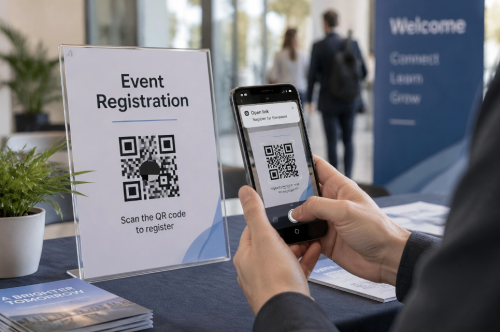
Un cod QR de înregistrare oferă oamenilor o modalitate rapidă de a deschide un formular de înregistrare online. Ei scanează codul cu telefonul lor, introduc detaliile lor și trimit formularul. Nu există un URL lung de tastat și nici un formular de hârtie de transportat.
Codul QR nu colectează detalii de înregistrare în sine. De obicei, conține un link public către un formular Google, o pagină de eveniment sau un alt formular de înregistrare online.
Aveți deja link-ul de înregistrare? Pastează-l îngenerator gratuit de coduri QRpentruCreați un cod QR în câteva secunde. Imaginea generată nu are filigrană și poate fi descărcată direct în mai multe formate de fișier.
Cum se face un cod QR pentru un formular de înregistrare
Nu aveți nevoie de o platformă de înregistrare specială pentru a începe. Dacă formularul dvs. are o adresă web publică, puteți transforma acest link într-un cod QR.
1. Creați și publicați formularul de înregistrare
Începeți cu un formular online care colectează informațiile de care aveți nevoie. Câmpurile comune includ:
• Numele
• Adresa de e-mail
• Numărul de telefon
• Tipul de bilet sau de membru
Data sau ora preferată
• Cereri speciale
• Consimțământul pentru termenii evenimentului sau politicile de confidențialitate
Puteți crea formularul cu Google Forms, Microsoft Forms, Jotform, Typeform, Eventbrite sau site-ul dvs.
Păstrați formularul scurt atunci când este posibil. Cineva care scanează un poster sau o invitație probabil folosește un telefon, astfel încât fiecare câmp suplimentar adaugă frecare.
Înainte de a genera codul QR, publicați formularul și asigurați-vă că acceptă răspunsuri.
2. Copiați linkul de înregistrare publică
Copiați linkul destinat participanților, nu linkul de editare privată din tabloul de bord al formularului.
Deschideți link-ul într-o fereastră de browser incognito sau privată. Dacă formularul se deschide și poate fi completat fără acces administrator, probabil aveți adresa URL corectă.
Verificați și setările de acces ale formularului. Un formular de eveniment public nu ar trebui să solicite utilizatorilor să se conecteze cu excepția cazului în care această restricție este intenționată.
3. Lipiți link-ul în generatorul de cod QR
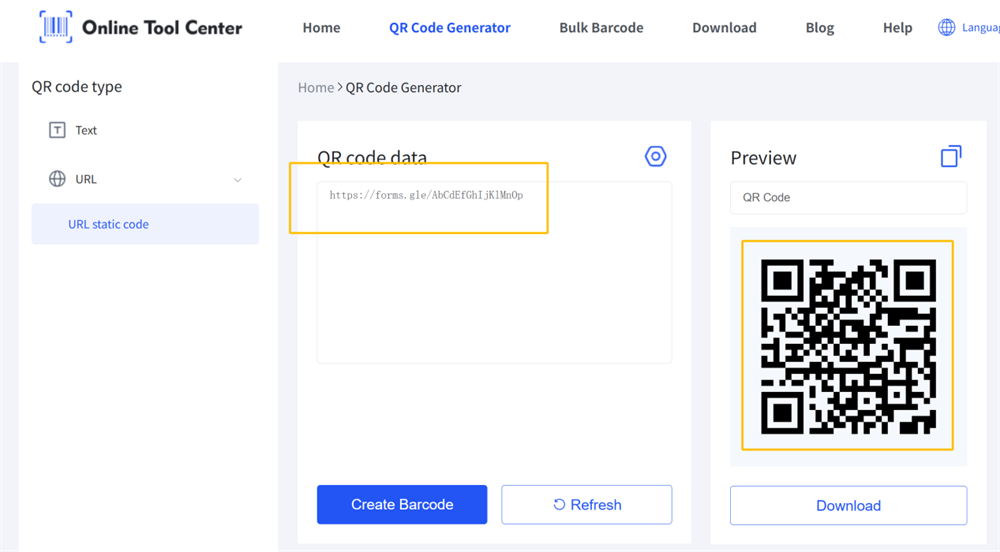
Deschideți generatorul de coduri QR și selectați opțiunea URL. Lipiți linkul formularului de înregistrare în câmpul URL.
Generatorul convertă link-ul într-un cod QR scanabil. Când cineva îl scanează, telefonul deschide aceeași pagină de înregistrare.
Această metodă funcționează cu un URL complet sau un link de formular scurtat. Dacă utilizați un scurtator de link, asigurați-vă că link-ul scurtat va rămâne activ pentru întreaga perioadă de înregistrare.
4. Generați și descărcați codul QR
Generaţi codul şi verificaţi previzualizarea. Apoi puteți descărca imaginea fără filigrană într-unul dintre formatele de fișiere disponibile.
Alegeți formatul în funcție de modul în care intenționați să îl utilizați. Un format standard de imagine este de obicei suficient pentru e-mail, social media sau diapozitive de prezentare. Un format scalabil este mai bun pentru postere mari, bannere și alte materiale tipărite deoarece rămâne ascuțit atunci când este redimensionat.
Nu tăiați marginea albă în jurul codului QR. Această zonă goală, cunoscută sub numele de zona liniștită, ajută camerele telefonice să identifice și să scaneze codul.
5. Testați procesul de înregistrare
Scanarea codului QR o dată nu este suficientă. Testați întreaga călătorie de la scanare la depunere.
Utilizați cel puțin două telefoane dacă este posibil. Atunci verificați că:
• Codul QR deschide formularul corect
• Pagina se încărcă fără acces administrator
• Formularul este ușor de utilizat pe un telefon
• Fiecare lucru de câmp necesar
• Butonul Submit este activ
• Apare un mesaj de confirmare
• Înregistrarea trimisă ajunge la tabloul de bord al formularului
Testați și versiunea tipărită finală. Un cod QR care funcționează pe ecranul computerului poate deveni dificil de scanat dacă este tipărit prea mic, plasat pe o suprafață reflectantă sau înconjurat de un design ocupat.
Cum se creează un cod QR pentru un formular Google
Un cod QR al formularului Google este pur și simplu un cod QR care deschide linkul de răspuns al formularului. Google Forms colectează detaliile de înregistrare. Codul QR oferă participanților doar o modalitate mai rapidă de a ajunge la formular.
Iată procesul de bază:
1.Deschideți formularul de înregistrare în Google Forms.
2.Publicați formularul și alegeți cine poate răspunde.
3.Copiați linkul de răspuns.
4.Lipiți link-ul în generatorul nostru de coduri QR.
5.Generaţi şi descărcaţi codul QR.
6.Scanați codul finalizat și trimiteți un răspuns de test.
Google necesită în prezent publicarea unui formular înainte ca respondenții să-l poată accesa. Puteți copia linkul respondentului din opțiunile Preview, Published sau Share.
Pentru o înregistrare deschisă, revizuiți setările de acces general și asigurați-vă că publicul destinat poate ajunge la formular.Ghid de publicare și partajare a formularelor.
Dacă doriți înregistrările stocate într-o foaie de calcul, deschidețiRăspunsurisecțiunea în Google Forms și selectațiLink-uri către foliiRăspunsurile noi pot fi apoi organizate în Google Sheets.
Codul QR ar trebui să indice în continuare formularul Google, nu foaia de calcul a răspunsului. Participanții completează formularul; organizatorii folosesc foaia legată pentru a revizui rezultatele.

Puteți transforma orice link de înregistrare într-un cod QR?
- Da. - Da. Orice adresă URL de înregistrare accesibilă publicului poate fi de obicei convertită într-un cod QR URL.
Aceasta include link-uri de la:
✔️ Formularele Google
✔️ Formulare Microsoft
✔️ Sisteme de înregistrare școlară
✔️ Pagini de înregistrare
✔️ Platforme de rezervare a întâlnirilor
✔️ Pagini de înregistrare pe propriul dvs. site
Furnizorul de formulare nu contează la fel de mult ca setările de link. Dacă URL-ul funcționează într-un browser mobil normal, poate funcționa în general într-un cod QR.
Formele private sunt diferite. Dacă o pagină de înregistrare este limitată la angajați, studenți, membri sau oaspeți invitați, scanarea codului poate duce la un ecran de autentificare. Acest lucru poate fi adecvat pentru un proces de înregistrare internă, dar nu ar trebui să fie o surpriză pentru participanți.
De asemenea, un cod QR nu poate repara o destinație ruptă sau expirată. Dacă pagina de înregistrare originală este eliminată, redenumită, restricționată sau închisă, codul nu va mai duce la un formular activ.
Unde poți folosi un cod QR de înregistrare?
Puneți codul QR acolo unde oamenii sunt cei mai susceptibili să decidă că doresc să se înregistreze.
1. Invitații la eveniment
Adăugați un cod QR la invitațiile tipărite, astfel încât oaspeții să poată răspunde fără a introduce manual un URL. O scurtă instrucțiune, cum ar fi „Scanați pentru a vă înregistra”, clarifică scopul.
2. Postere și Flyere
Codurile QR de înregistrare funcționează bine pe postere pentru conferințe, clase, evenimente sportive, case deschise și activități comunitare. Puneți codul acolo unde poate fi scanat fără a ajunge, îndoi sau sta prea departe.
3. Recepţie
Un mic semn la recepție poate ajuta vizitatorii să se înregistreze pentru un serviciu, membru, tur sau eveniment la fața locului folosind propriile telefoane.
4. Diapozitive de prezentare
Afișați codul la sfârșitul unui webinar, sesiune de instruire sau prezentare live. Lasă-l pe ecran suficient de mult pentru ca publicul să-și deschidă camerele și să-l scaneze.
5. Grafică social media
Un cod QR poate fi adăugat la un post social, dar include și un link de înregistrare clicabil în subtitru. Persoanele care vizualizează mesajul pe același telefon nu pot scana întotdeauna codul cu ușurință.
6. Campanii prin e-mail
Un cod QR poate suporta inregistrarea dintr-un email tiparit sau dintr-un al doilea dispozitiv. Cu toate acestea, pentru majoritatea destinatarilor, un buton normal care poate fi clicat ar trebui să rămână opțiunea principală.
7. Bilete și insigne
Un cod QR de înregistrare comună poate fi tipărit pe biletele promoționale sau pe insignele personalului pentru a ajuta noii participanți să ajungă la formularul de înregistrare. Faceți eticheta clară astfel încât să nu fie confundată cu un bilet personal sau un cod de intrare.
Cele mai bune practici pentru înregistrarea codurilor QR
1. Utilizați un formular mobil-friendly
Majoritatea oamenilor vor deschide formularul pe un telefon. Utilizați întrebări scurte, câmpuri mari, etichete clare și câte câmpuri necesare permite procesul de înregistrare.
2.Adăugați un apel clar la acțiune
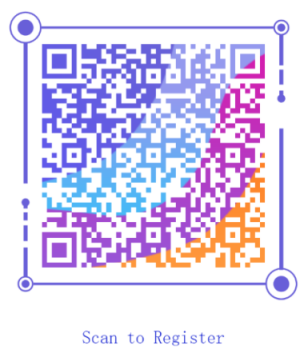
Un cod QR fără context este ușor de ignorat. Adăugați o scurtă instrucțiune, cum ar fi:
• Scanarea pentru înregistrare
• Scanați pentru a vă înregistra
• Scanați pentru a vă rezerva locul
• Scanați pentru a vă alătura evenimentului
Mesajul ar trebui să spună utilizatorilor exact ce se va întâmpla după ce scanează.
3. Păstrați contrastul puternic de culoare
Un cod QR întunecat pe un fundal luminos este cea mai sigură alegere. Evitați să-l plasați peste fotografii, modele, gradienți sau materiale reflectoare.
Culorile mărcii pot funcționa, dar stilul vizual nu ar trebui să facă codul mai greu de citit.
4. Oferiți un link de backup
Includeți un URL de înregistrare scurt în apropierea codului QR atunci când spațiul permite. Acesta oferă utilizatorilor o altă opțiune dacă camera lor nu poate scana codul sau dacă îl vizualizează pe același dispozitiv cu care trebuie să se înregistreze.
5. Evitați schimbarea destinației fără grijă
Un cod QR static conține permanent adresa URL introdusă atunci când a fost creat. Editarea întrebărilor din același formular este de obicei bine, deoarece URL-ul formularului rămâne neschimbat. Înlocuirea formularului cu un nou URL este diferită - codul tipărit va deschide în continuare vechiul link.
Dacă destinația de înregistrare se poate schimba după imprimare, luați în considerare dacă aveți nevoie de un link de redirecționare dinamic sau gestionat.
Întrebări frecvente
Pot crea un cod QR pentru un formular Google?
- Da. - Da. Publicați formularul Google, copiați linkul de răspuns și lipiți adresa URL într-un generator de coduri QR. Testați codul finalizat într-o fereastră privată a browserului pentru a confirma că participanții au permisiunea de a deschide formularul.
Este gratuit să creezi un cod QR de înregistrare?
Puteți utiliza generatorul nostru gratuit de coduri QR pentru a converti un link de înregistrare publică într-un cod QR descărcabil. Imaginea generată nu are filigrană. Unele servicii avansate pot taxa link-uri dinamice, analize de scanare sau gestionare a codului bazat pe cont.
Expiră un cod QR de înregistrare?
Un cod QR static nu expiră de la sine. Acesta va continua să codifice același URL. Cu toate acestea, poate înceta să fie util dacă formularul de înregistrare este șters, nepublicat, restricționat sau nu mai acceptă răspunsuri.
Pot schimba link-ul de înregistrare după imprimarea codului QR?
Nu puteți schimba adresa URL stocată într-un cod QR static. Ar trebui să creați și să imprimați unul nou.
Un cod QR dinamic sau redirecționarea gestionată poate permite actualizarea destinației fără a modifica imaginea tipărită. Verificați dacă serviciul ales suportă această caracteristică înainte de imprimare.
De ce formularul meu de înregistrare cere utilizatorilor să se conecteze?
Formularul poate fi limitat la o companie, o școală, un cont Google sau un grup aprobat. Unele setări Google Forms, cum ar fi limitarea utilizatorilor la un singur răspuns, pot necesita, de asemenea, autentificare.
Revizuiți setările de răspuns și de acces general. Apoi testați linkul într-o fereastră incognito în timp ce sunteți deconectat din contul dvs.
Pot transforma orice link de formular online într-un cod QR?
Da, atâta timp cât formularul are un URL de lucru pe care participanții intenționați îl pot accesa. Copiați linkul public de răspuns, convertiți-l într-un cod QR URL și testați o depunere completă înainte de a o partaja.
