



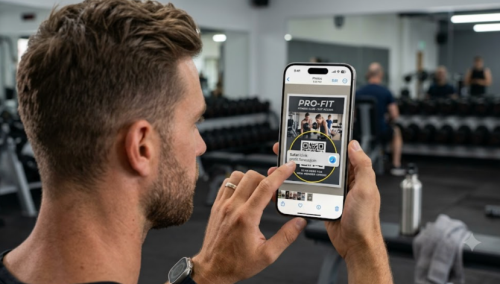
Trebuie să scanezi oCodul QRt este deja afișat pe ecranul iPhone? Nu trebuie să-l imprimați, să împrumutați un alt dispozitiv sau să descărcați un scanner terț. Indiferent dacă codul se află într-un browser mobil, într-un e-mail sau într-un videoclip, iPhone-ul tău are instrumente integrate pentru a-l gestiona.
Poți scana un cod QR pe un iPhone fără a utiliza camera?
- Da. - Da. Puteți scana orice cod QR atâta timp cât este vizibil pe ecran sau salvat în biblioteca de fotografii. În timp ce "Scanerul de cod" Apple din Centrul de Control încă necesită hardware-ul camerei pentru a citi coduri externe, aplicația Fotografii și funcția Live Text vă permit să extrageți direct link-uri din imagini în intern.
Acest lucru înseamnă că chiar dacă hardware-ul camerei dvs. este rupt, puteți scana în continuare codurile QR care sunt deja stocate ca capturi de ecran sau fotografii salvate.
Cum de a scana un cod QR care este deja pe ecranul iPhone
Cel mai eficient flux de lucru urmează doi pași simpli: în primul rând, capturați codul; În al doilea rând, extrageți linkul.
Pasul 1: Salvați codul QR în aplicația Fotografii
În funcție de locul în care apare codul, utilizați cea mai bună metodă pentru a "obține" imaginea:
• Pe o pagină web sau o aplicație (Safari, Chrome, Instagram): Faceți o captură de ecran. Pe modelele Face ID, apăsați simultan butonul Side și butonul Volume Up.
• În Mesaje sau E-mail: Atingeţi şi ţineţi ataşamentul imaginii şi selectaţi Salvaţi în fotografii.
• Într-un videoclip (YouTube, TikTok): Pauzați videoclipul într-o vizualizare clară, full-frame a codului QR, apoi faceți o captură de ecran.
• Deja în Galerie: Dacă este o fotografie veche, sunteți deja setat pentru următorul pas.
Pasul 2: Scanați codul folosind fotografii sau text în direct
Odată ce imaginea este în galeria dvs., utilizați una dintre aceste două metode iOS native:
Metoda 1: Acțiunea Touch-and-Hold (cea mai ușoară)
1.Deschideți aplicația Fotografii și selectați imaginea.
2.Atingeți și țineți direct centrul codului QR.
3.Va apărea un meniu pop-up. Atingeți acțiunea, cum ar fi Deschide în Safari, Alăturați-vă rețelei sau Adăugați la contacte.
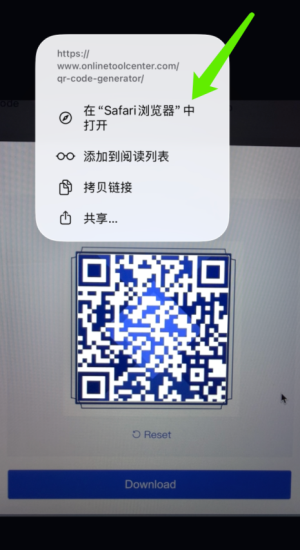
Metoda 2: Utilizați butonul Live Text (Detectați text)
Dacă presa lungă nu funcționează, căutați pictograma Live Text (un pătrat mic cu trei linii) în colțul din dreapta jos al imaginii. Atingeți-l și iOS va evidenția codul QR. Apoi puteți atinge codul pentru a declanșa acțiunea legată.
Notă: Live Text necesită un iPhone XS, iPhone XR sau versiune ulterioară care rulează iOS 15 sau versiune ulterioară.
De ce un cod QR din fotografii nu poate scana (și cum să-l remediezi)
Dacă iPhone-ul tău nu recunoaște un cod dintr-o imagine, de obicei se reduce la una dintre aceste probleme comune:
• Codul este prea mic sau neclar: tăiați captura de ecran pentru a vă concentra doar pe codul QR. Asigurați-vă că cele trei markere de colț mari sunt pe deplin vizibile și ascuțite.
• Compresiune grea: Imaginile trimise prin anumite aplicații de mesagerie pot deveni "fuzzy". Dacă este posibil, cereți expeditorului o captură de ecran de înaltă calitate sau adresa URL directă.
• Format de fișier nesuportat: Dacă iOS se confruntă cu un anumit tip de fișier, faceți o captură de ecran proaspătă a acelei imagini în timp ce este afișată pe ecran întreg. Acest lucru creează un fișier curat și standard care este mai ușor de citit pentru Detect Text.
• Limitări ale dispozitivului: Dacă utilizați un model mai vechi, cum ar fi iPhone 8 sau iPhone X, este posibil să vă lipsească Neural Engine necesar pentru Live Text. În acest caz, utilizați Google Lens (prin aplicația Google sau Google Photos), care suportă scanarea QR bazată pe imagini pe hardware-ul mai vechi.
Ce puteți face dacă textul în direct încă nu scanează codul QR?
Încercați acestea în ordine:
1. Ia o captură de ecran proaspătă și tăiați în jurul codului.
2. Mariți-l menținând fiecare margine vizibilă.
3. Deschideți imaginea cu Google Lens prin Google Photos, aplicația Google sau Chrome. Google acceptă utilizarea Lens cu imagini din biblioteca de fotografii a unui iPhone.
4. Întrebați expeditorul pentru URL-ul, detaliile Wi-Fi sau codul de configurare.
5. Pentru autentificarea în doi factori, căutați o opțiune cum ar fiIntroduceți manual cheia de configurareApple acceptă tastele de configurare manuală atunci când un cod QR nu poate fi scanat.
6. Utilizați un decoder de imagine QR online numai ca ultimă măsură.
Nu încărcați coduri de plată, coduri QR de conectare, bilete, coduri eSIM sau imagini de verificare a contului pe un site web necunoscut. Verificați domeniul de destinație înainte de a deschide orice link QR.
Poți scana un cod QR dacă camera iPhone este ruptă?
Da, dacă codul QR este deja stocat ca fotografie sau captură de ecran și iPhone suportă caracteristica necesară de recunoaștere a imaginii. Fotografiile nu trebuie să capteze codul din nou.
Nu poate citi un cod care există doar pe hârtie, o etichetă a produsului sau un alt ecran fizic. Pentru asta, aveți nevoie de o cameră de lucru. Cereți în schimb imaginea QR, link-ul original sau codul manual.
Crearea unui cod QR pentru un meniu, un eveniment, o pagină de produs sau o etichetă tipărită este la fel de simplă. Încearcăr generator gratuit de cod QR pentru a crea und descărcați unul fără a instala o aplicație.

Întrebări frecvente
1. Pot scana un cod QR din galeria mea iPhone?
- Da. - Da. Deschideți imaginea în Fotografii și atingeți și mențineți codul QR. Dacă nu apare nicio acțiune, atingeți pictograma Live Text și încercați din nou.2.
2. Am nevoie de o aplicație pentru a scana un cod QR dintr-o captură de ecran?
De obicei nu. Pe un iPhone suportat, Fotografii și Live Text pot recunoaște un cod QR dintr-o captură de ecran fără o aplicație de scaner separată.
3. De ce apăsarea lungă a unui cod QR nu face nimic?
Imaginea poate fi neclară, prea mică, comprimată sau nu este suportată de dispozitiv. Încercați Live Text, tăiați imaginea, faceți o captură de ecran nouă și verificați dacă iPhone-ul dvs. suportă Live Text.
