



Ce face un creator GTIN
Aveți deja un GTIN, UPC sau EAN. Dacă etichetați inventarul pentru operațiunile de vânzare cu amănuntul, de îndeplinire sau de depozit, aveți nevoie de un cod de bare care imprimă curat și scanează în mod fiabil, fără a vă lupta cu software-ul de design sau ghicirea setărilor potrivite.
Un creator GTIN vă permite să convertiți un număr de produs existent (GTIN / UPC / EAN) într-o imagine de cod de bare scanabilă pe care o puteți descărca și plasa pe etichetele produsului, ambalajul sau autocolantele de expediere. Dacă doriți să faceți acest lucru în câteva secunde, un creator online gratuit de GTIN este cea mai rapidă și ușoară opțiune. Urmăriți fluxul de lucru de mai jos.
Vă recomandăm să utilizați generatorul nostru gratuit de coduri de bare online. Nu necesită instalare, funcționează atât pe dispozitive desktop, cât și mobile și suportă generarea de coduri de bare GTIN-8 (EAN-8), GTIN-12 (UPC-A), GTIN-13 (EAN-13) și GTIN-14 (ITF-14).
Important: Dacă nu aveți încă un număr oficial GTIN sau UPC, trebuie să obțineți unul mai întâi de la GS1 sau de la o sursă autorizată. Nu creați numere aleatorii, deoarece acestea vor fi respinse de Amazon și de comercianții majori cu amănuntul.
Creați-vă codul de bare GTIN acum – urmați doar pașii de mai jos.
Cum se utilizează un creator GTIN (flux de lucru rapid)
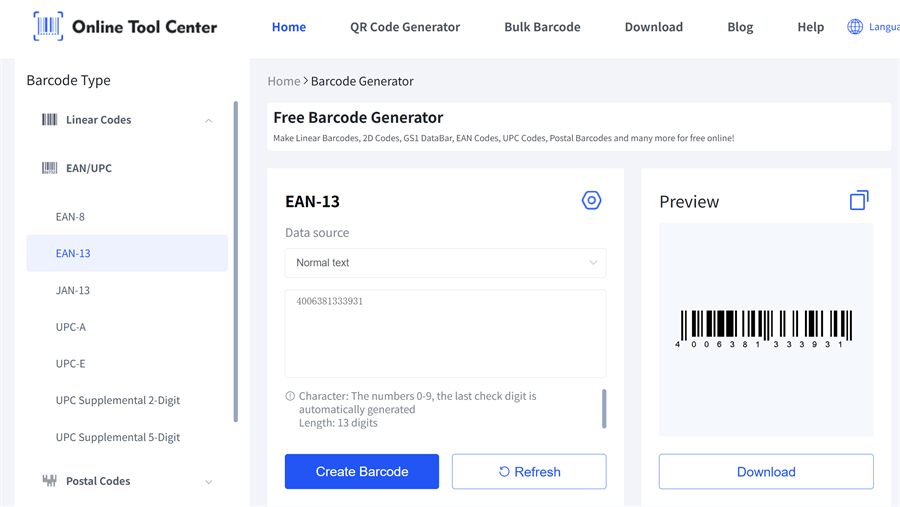
Pasul 1 Introduceți GTIN / UPC / EAN
Tipaţi sau copiaţi şi lipiţi numărul produsului în creatorul de coduri de bare GTIN.
Sfaturi de introducere rapidă:
• Eliminați spațiile suplimentare
• Evitați amestecarea mai multor numere într-un singur câmp
• Dacă aveți variante (dimensiune / culoare), asigurați-vă că fiecare variantă are numărul corect înainte de a genera codurile de bare
Pasul 2 Selectați tipul corect de cod de bare GTIN
Majoritatea instrumentelor vă permit să alegeți tipul de cod de bare. Alegeți formatul care se potrivește numărului dvs. și regiunii de vânzare.
Cazuri frecvente:
• UPC-A (GTIN-12) – utilizat pe scară largă în America de Nord pentru produsele de vânzare cu amănuntul (12 cifre).
EAN-13 (GTIN-13) – utilizat în mod obișnuit la nivel internațional pentru articolele de vânzare cu amănuntul (13 cifre).
EAN-8 (GTIN-8) — Utilizat pentru produse mici cu spațiu de ambalare limitat (8 cifre).
• ITF-14 (GTIN-14) — Utilizat pentru cutii și ambalaje în vrac, nu pentru articole individuale de vânzare cu amănuntul (14 cifre).
Pasul 3 Previzualizarea codului de bare (nu sări peste acest lucru)
Înainte de a descărca sau imprima, confirmați:
• Cifrele afișate sub codul de bare se potrivesc exact cu intrarea dvs.
• Barurile nu sunt tăiate sau stoarte
• Codul de bare arată clar (nu neclar)
Dacă formatul codului de bare nu arată corect, ajustați setările codului de bare după cum este necesar. Generatorul nostru de coduri de bare vă permite să personalizați dimensiunea, culoarea și marjele codurilor de bare, astfel încât să puteți regla bine ieșirea pentru eticheta sau ambalajul dvs.
Pasul 4 Descărcați codul de bare pentru imprimare
Descărcați codul de bare într-un format care se potrivește fluxului de lucru. Multe instrumente online oferă opțiuni comune, cum ar fi:
• PNG (ușor pentru majoritatea editorilor de etichete și documente)
• SVG (cel mai bun pentru scalare fără a pierde ascuțirea)
Dacă creatorul GTIN oferă mai multe formate, preferați formatele vectoriale (cum ar fi SVG) pentru imprimare atunci când este posibil, mai ales dacă aveți nevoie să redimensionați codul de bare. PNG este, de asemenea, excelent pentru etichetarea standard, cu condiția ca rezoluția să fie suficient de mare (300 DPI+).
Dacă etichetați doar un produs, ați terminat. Dar dacă aveți un catalog, mai multe variante sau o mulțime de SKU-uri, pregătirea lotului este un economisitor de timp real.
Cum se generează în masă coduri de bare GTIN (flux de lucru CSV / Excel)
Uneori este posibil să aveți nevoie să generați 10, 20 sau chiar zeci de coduri de bare simultan. În aceste cazuri, instrumentul generator de coduri de bare în vrac devine esențial.
Când batch are sens
• Lansați mai multe produse noi
• Aveți multe variante de culoare / dimensiune
• Etichetați inventarul pentru un proces de vânzare cu amănuntul sau depozit
Creatorul nostru GTIN suportă generarea de coduri de bare în lot, permițându-vă să creați până la 100 de imagini de coduri de bare clare și profesionale deodată, cu formate de ieșire cum ar fi PNG și JPG.
Deci, cum se generează în masă coduri de bare GTIN?
1.Pregătiți fișierul CSV / Excel (simplu și eficient)
Minimul necesar:
• GTIN (sau UPC / EAN)
Recomandat
• SKU (identificator intern)
• Numele produsului
• Varianta (dimensiune/culoare)
• Cantitatea (câte etichete trebuie tipărite)
2.Lista de verificare pre-verificată (economisește deșeurile de etichete)
Înainte de a genera sau imprima codurile de bare, asigurați-vă că:
✅ Fiecare număr are lungimea de cifră așteptată pentru tipul de cod de bare
✅ Fără duplicate (cu excepția cazului în care sunt reutilizate în mod intenționat pentru același element)
✅ Fără caractere rătăcite (spații, virgule, simboluri suplimentare)
✅ Fiecare variantă se mapează la GTIN/UPC/EAN corect
3.Generați și descărcați codurile de bare
Odată ce fișierul dvs. este gata, pur și simplu generați codurile de bare urmând pașii de mai sus.
Instrumentul de coduri de bare va crea un fișier ZIP care conține toate imaginile generate de coduri de bare - pur și simplu dezzip-ul pentru a accesa și utiliza imediat codurile de bare.
Soluționarea problemelor: De ce codul de bare GTIN nu va scana
1) Lungimea numărului greșit sau tipul greșit de cod de bare
Simptom: Instrumentul se eroare sau codul de bare scanează incorect.
Reparare: Confirmați că ați selectat tipul de cod de bare care se potrivește numărului și pieței dvs. (UPC vs EAN). Asigurați-vă că nu ați lipit cifre sau simboluri suplimentare.
2) Cifra de verificare invalidă
Simptom: Numărul pare corect, dar sistemele îl resping sau scanerele se comportă în mod inconsistent.
Reparare: Verificați din nou numărul sursei. Dacă instrumentul dvs. oferă validare, utilizați-l. Dacă nu, confirmați GTIN/UPC/EAN de la sistemul care l-a emis.
3) Zona liniștită este tăiată
Simptom: Codul de bare imprimă, dar scanerele se luptă.
Cauza: Marja goală din jurul codului de bare (zona liniștită) este prea mică sau tăiată de marginile etichetei.
Reparare: Nu plasați margini, text sau grafică prea aproape de bare. Lăsați umplutura curată pe ambele părți.
4) Calitate proastă a imprimării sau contrast scăzut
Simptom: Codul de bare scanează pe ecran, dar nu funcționează pe etichetă.
Reparare: Utilizați imprimare mai întunecată, evitați strălucirea lucioasă și creșteți calitatea imprimării. Dacă utilizați imprimante de etichete termice pentru a produce aceste etichete, asigurați-vă că setările de întuneric/viteză produc margini ascuțite.
Cele mai bune practici de tipărire (astfel încât codul de bare să scaneze în mod fiabil)
✔️ Imprimați la scară 100% (evitați "Se potrivește paginii")
✔️ Nu întinde codul de bare orizontal sau vertical
✔️ Utilizați ieșire curată, cu contrast ridicat (bare întunecate pe fundal luminos)
✔️ Scanați o etichetă de eșantion înainte de a imprima un lot complet
✔️ Păstrați etichetele plate (ridurile și curbile reduc fiabilitatea scanării)
Întrebări frecvente despre GTIN Creator
Q1:Pot crea un GTIN gratuit cu un creator GTIN?
Un creator GTIN creează de obicei simbolul codului de bare, nu numărul oficial GTIN. Dacă aveți deja un GTIN/UPC/EAN, puteți genera codul de bare gratuit.
T2:Ce format este cel mai bun pentru imprimare: PNG, SVG sau PDF?
Pentru imprimare și redimensionare, formatul SVG/PDF (vectorial) este adesea cel mai bun dacă este disponibil. PNG este pe scară largă compatibil pentru nevoile de bază ale etichetelor.
T3:De ce nu scanează codul meu de bare după tipărire?
Cele mai multe probleme provin din: tip greșit de cod de bare, cifre nevalide, codul de bare fiind prea mic, zona liniștită tăiată sau contrastul de imprimare slab.
T4:EAN vs UPC – cum să aleg?
Utilizați formatul necesar de regiunea dvs. de vânzare și de retailer/platformă. Dacă numărul dvs. este deja atribuit ca UPC sau EAN, generați tipul de cod de bare corespunzător.
Încercați creatorul nostru GTIN acum, generați codul de bare, descărcați-l în format PNG sau SVG și începeți să etichetați produsele cu încredere astăzi.

